

법조인 작업 안내
자격 확인부터 문서 고르기, 값 넣기, 값 바꾸기까지 검토 화면의 순서대로 정리한 실무 안내입니다. 화면 이름과 버튼 이름은 준비 중인 검토 화면에 쓰인 그대로 적었습니다.
가입, 자격 확인, 공개 범위, 약정
AIO의 비전에 공감해 참여해 주신 법률가 여러분께 먼저 감사드립니다.
값을 넣으려면 직역까지 확인된 전문가여야 합니다. 소속만 확인된 계정은 문서를 볼 수는 있지만 값을 넣을 수 없습니다.
- 1
가입하고 로그인합니다
사이트 위쪽 메뉴에서 로그인합니다. 처음 들어오면 성과 이름을 확인하는 창이 열립니다. 이 이름은 공개 화면에 쓰이고, 실제로 보일지는 공개 범위에서 고릅니다.
- 2
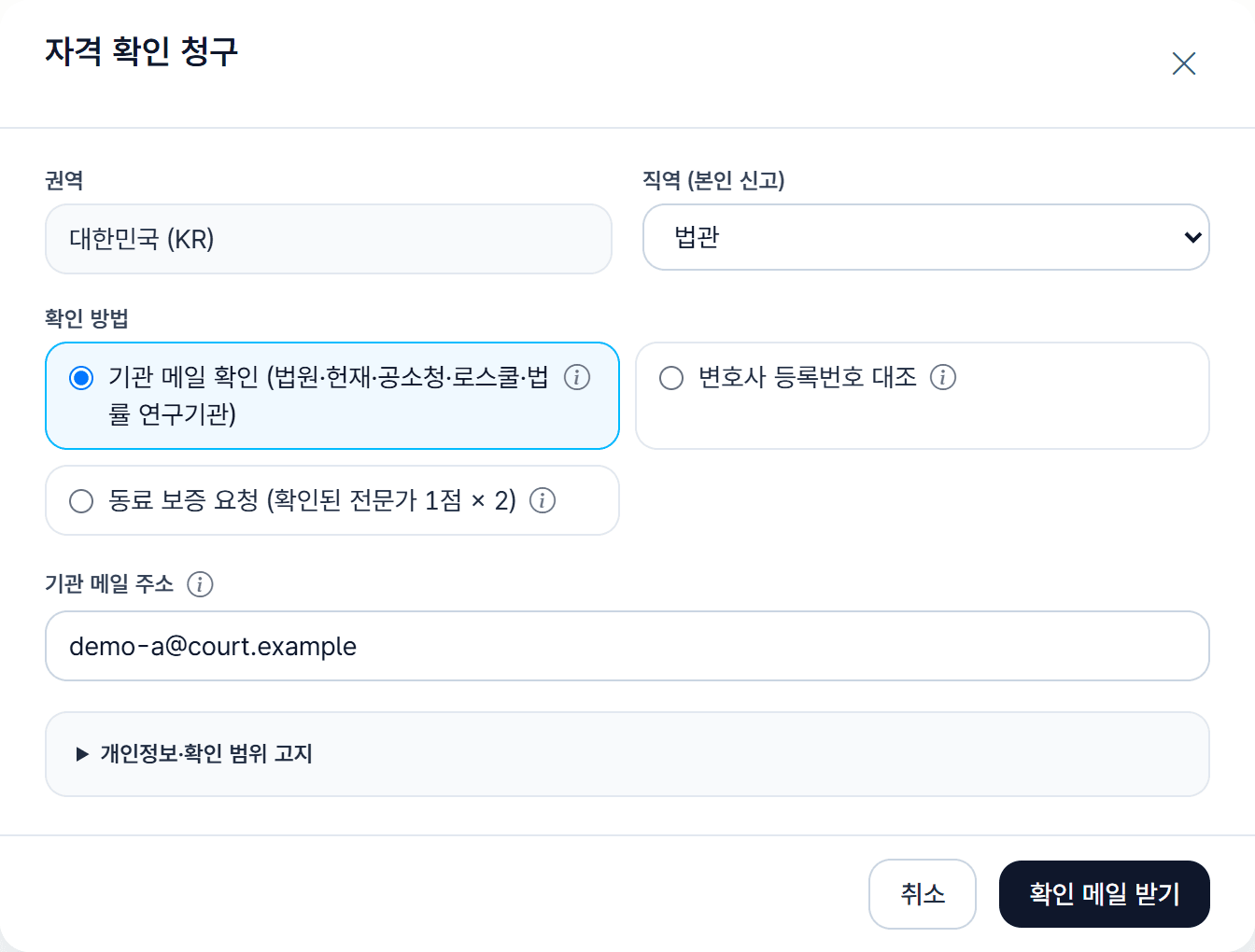
「자격 확인 청구」를 냅니다
대시보드의 프로필 머리에 있는 「자격 확인 청구」 버튼을 누릅니다. 이 버튼은 자격이 없거나 확인이 진행 중일 때만 보입니다.
권역은 지금 「대한민국 (KR)」 하나입니다. 직역(본인 신고)에서 법관·검사·변호사·법학 연구자·기타 법률 전문가 가운데 하나를 고르고, 확인 방법을 고릅니다.
- 3
확인 방법에 따라 마무리합니다
확인 방법마다 절차가 다르며, 아래 표에 정리했습니다. 확인이 끝나면 대시보드와 문서 카드에 「변호사 · 직역 확인」 같은 자격 표시가 붙습니다.
자격은 180일마다 다시 확인합니다. 기관 메일은 다시 확인해야 하고, 보증은 그대로 유지됩니다.
- 4
공개 범위를 정합니다
「내 정보 수정」의 「공개 범위」에서 이름 공개 · 사진 공개 · 소속 공개 · 확인 방법 공개를 하나씩 켜거나 끕니다. 위쪽 미리보기에서 공개 화면에 보일 모습을 미리 볼 수 있습니다.
이름을 끄면 문서 카드·문서 창·문서 공개 페이지에 「변호사 · 직역 확인」 같은 자격 표시만 보입니다. 현직 법관과 검사는 「자격 표시만」이 기본값입니다. 이메일과 계정 정보는 어떤 경우에도 공개하지 않습니다.
- 5
검토자 약정에 동의합니다
검토 홈을 처음 열면 「검토자 약정 v1」 화면이 나옵니다. 「약정에 동의합니다. (필수)」에 표시하고, 소속을 확인하고, 「명단 공개 여부 (필수 선택)」를 고른 뒤 「약정에 동의하고 시작」을 누릅니다. 약정이 바뀌면 다시 묻고, 언제든 철회할 수 있습니다.
확인 방법별 절차
- 기관 메일 확인
- 법원·헌재·공소청·로스쿨·법률 연구기관의 메일 주소를 적고 「확인 메일 받기」를 누릅니다. 24시간 안에 메일의 링크를 열고 「확인」을 누릅니다. 소속까지만 확인되어 「법원 소속 · 기관 메일 확인」처럼 보이고, 직역이 확인된 전문가의 보증이 한 건 더해지면 직역 표시가 붙습니다. 정부 공용 메일(korea.kr)은 받지 않습니다.
- 변호사 등록번호 대조
- 명부를 관리하는 기관과 협약을 맺기 전까지는 등록번호로 확인할 수 없어, 청구가 「대기」로 기록되고 동료 보증으로 확인합니다. 등록번호 원문은 저장하지 않습니다.
- 동료 보증 요청
- 청구를 만들면 청구 코드(CLM-KR-…)가 나옵니다. 직역이 확인된 전문가 두 명에게 코드를 전하면, 그분들이 대시보드의 「동료 보증」에서 「보증할 청구 코드」를 넣고 「보증하기」를 누릅니다. 보증 두 건이 필요합니다. 같은 사람의 보증은 한 번만 셉니다.
대시보드의 「내 차례」와 검토 홈
대시보드의 「내 차례」에는 값을 넣으면 좋을 문서 6장이 보입니다. 전문가 값이 아직 없는 문서 가운데 모델끼리 갈린 문서가 먼저이고, 그다음은 세 모델이 모두 같은 문서, 그다음은 9월 모델 추출만 있는 문서입니다. 「주로 보는 분야」를 고르면 그 분야의 문서가 먼저 나옵니다.
대시보드에는 「내가 값 넣은 문서」 최근 6장과 내 숫자 한 줄(리뷰·추가 건수 · 일치 · 갈림)도 있습니다. 지난 방문 뒤 다른 전문가 값 때문에 상태가 바뀐 카드에는 「새로 일치」나 「새로 갈림」이 붙습니다.
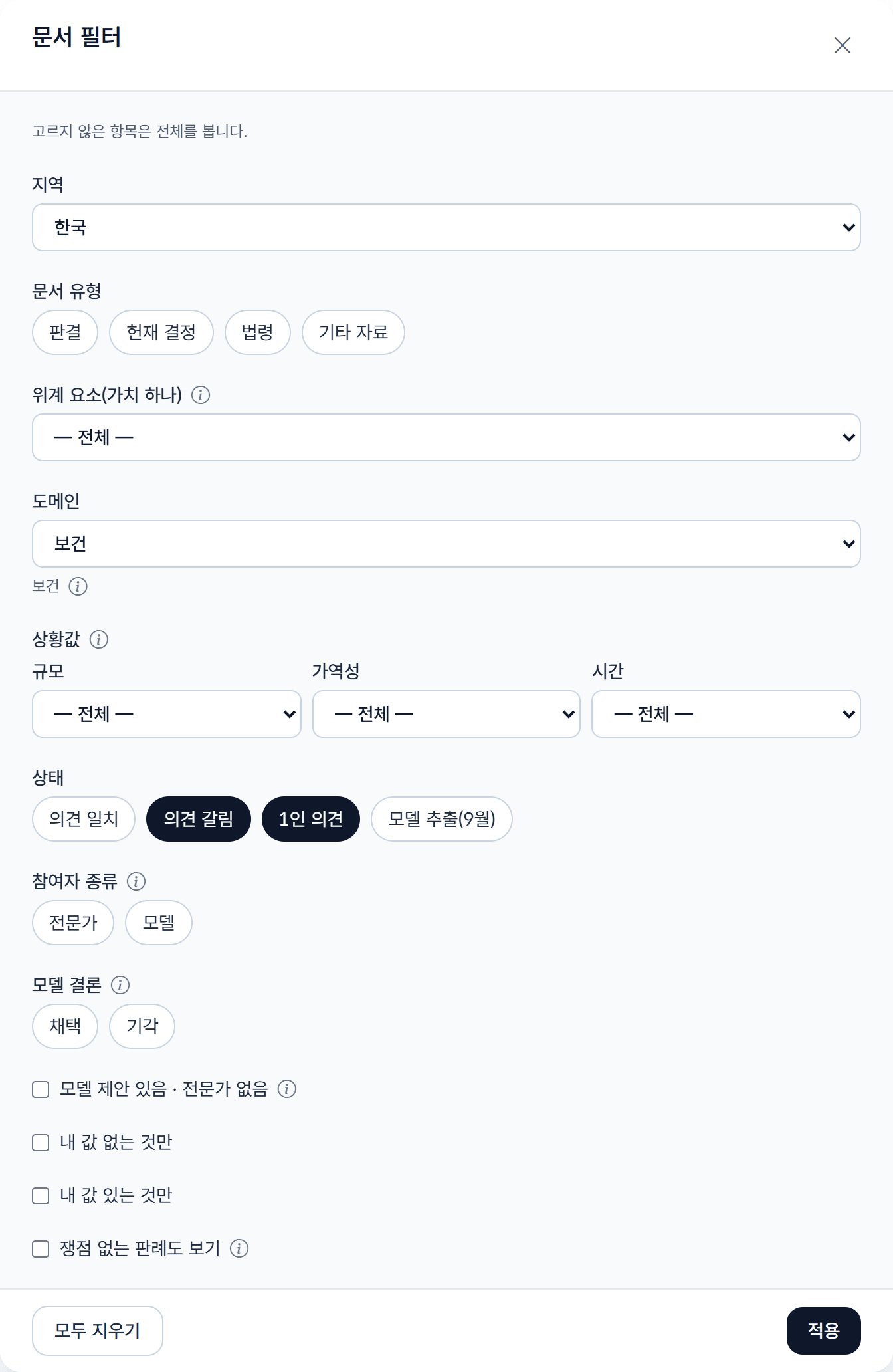
전체 문서는 검토 홈에 있습니다. 처음 12장이 보이고 「더 보기」로 12장씩 더 봅니다. 「필터」를 눌러 문서를 거르고, 옆의 정렬 상자로 순서를 바꿉니다.
「문서 필터」 항목
- 지역
- 지금은 한국만 고를 수 있습니다. 일본·미국·유럽연합은 「준비 중」으로 보입니다.
- 문서 유형
- 판결 · 헌재 결정 · 법령 · 기타 자료 가운데 여러 개를 고를 수 있습니다.
- 위계 요소(가치 하나)
- 고른 가치가 앞서는 쪽이든 물러나는 쪽이든 들어 있는 문서를 보여 줍니다.
- 도메인
- 보건·노동·교육처럼 분야 하나를 고릅니다.
- 상황값
- 규모·가역성·시간의 수준을 고르면, 그 수준을 고른 값이나 모든 수준에 적용되는 값이 있는 문서를 보여 줍니다.
- 상태
- 의견 일치 · 의견 갈림 · 1인 의견 · 모델 추출만 남은 문서를 골라 봅니다.
- 참여자 종류 · 모델 결론
- 전문가 값이 있는 문서, 모델 의견이 있는 문서를 고르거나, 모델 결론(채택 · 기각 · 표 같음)으로 거릅니다.
- 체크 상자
- 「모델 제안 있음 · 전문가 없음」, 「내 값 없는 것만」, 「내 값 있는 것만」, 「쟁점 없는 판례도 보기」. 쟁점 없는 판례는 기본으로 빠져 있습니다.
정렬
- 상황값 상세 순 (기본)
- 규모·가역성·시간이 구체적으로 정해진 문서가 먼저입니다.
- 갈림·참여자 많은 순
- 의견 갈림, 의견 일치, 1인 의견, 모델 추출의 차례이고, 같은 상태에서는 전문가가 많은 문서가 먼저입니다.
- 공백 큰 순
- 참여한 전문가가 적은 문서가 먼저입니다.
- 최근
- 전문가 값이 최근에 들어온 문서가 먼저입니다.
- 참여자 많은 순 · 전문가 참여 순
- 앞은 전문가와 의견을 낸 모델을 합해 세고, 뒤는 전문가만 셉니다.
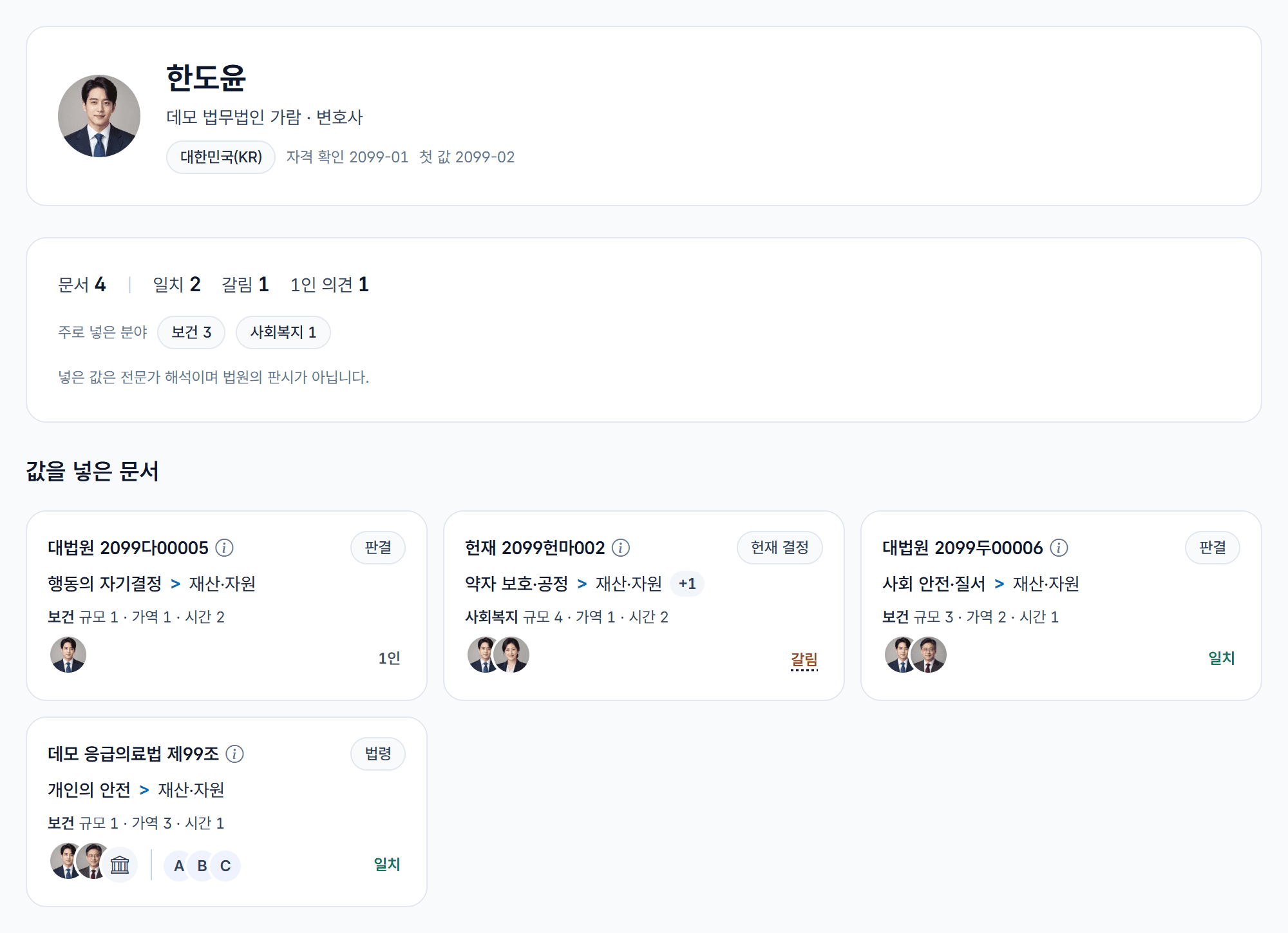
카드 읽는 법
- 첫째 줄: 기관과 번호
- 「대법원 2099다00002」, 「데모 응급의료법 제99조」처럼 보입니다. 옆의 정보 아이콘에 사건명과 선고일이 있고, 오른쪽 칩이 문서 종류입니다.
- 둘째 줄: 제안 값
- 「앞서는 가치 > 물러나는 가치」입니다. 전문가 값이 일치하면 그 값, 아니면 모델 다수가 같은 값, 그것도 없으면 가장 최근의 모델 추출입니다. 쌍이 더 있으면 「+n」.
- 셋째 줄: 분야와 상황
- 「보건 규모 1 · 가역 3 · 시간 1」처럼 분야와 세 기준의 수준입니다. 세 기준이 모두 모든 수준이면 「모든 상황」 한 마디로 보입니다.
- 넷째 줄: 참여자와 상태
- 왼쪽은 전문가 아바타, 얇은 선 오른쪽은 모델입니다. 오른쪽 끝 한 단어가 상태(일치 · 갈림 · 1인)이고, 전문가 값이 없으면 상태 단어 없이 모델 로고만 보입니다(로고에 마우스를 올리면 모델끼리 같은 정도가 보입니다). 내 값이 있는 문서는 내 아바타에 보라색 테두리가 둘러집니다.

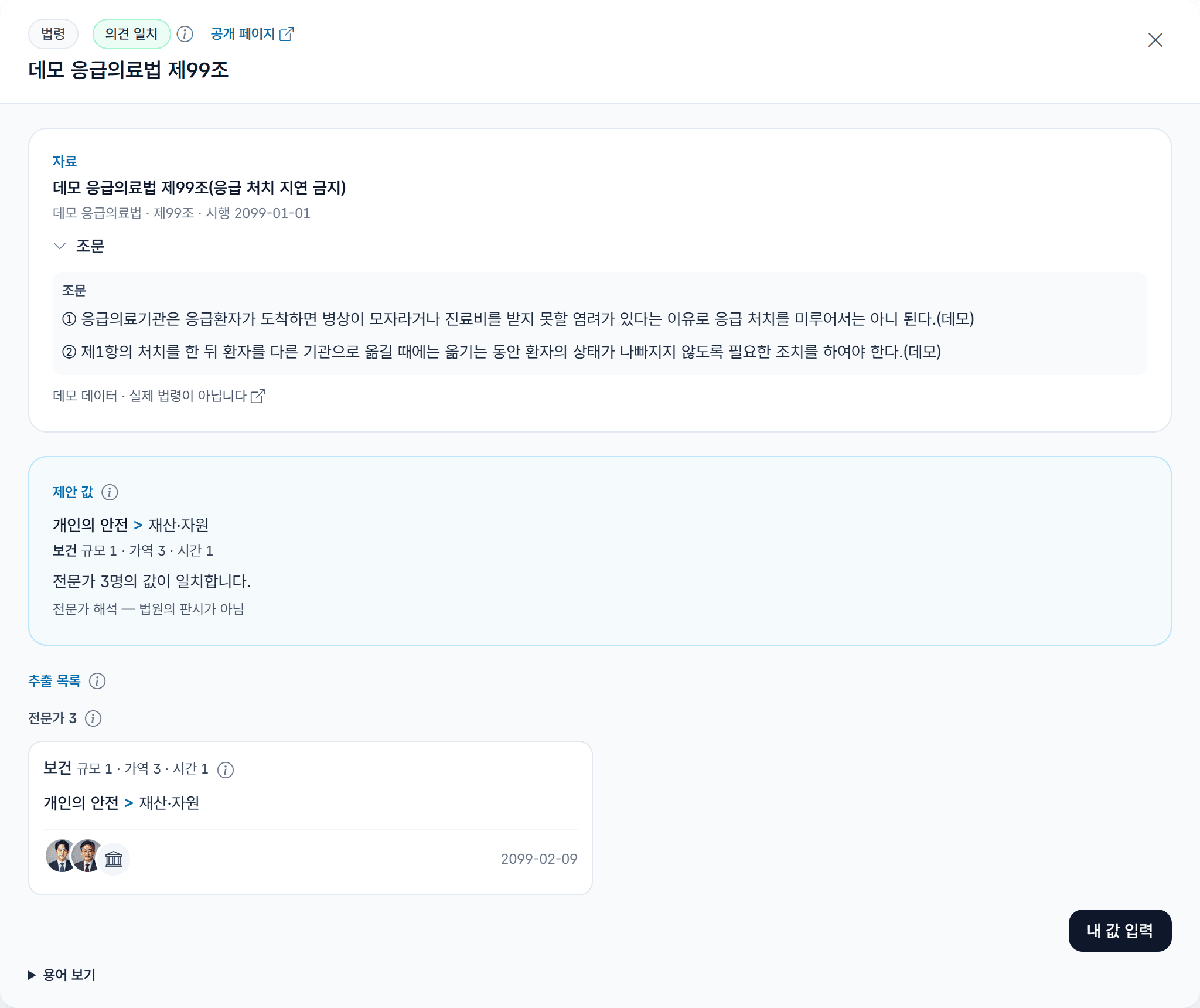
카드를 누르면 문서 창이 열립니다
- 머리
- 문서 종류, 상태 칩(의견 일치 · 의견 갈림 · 1인 의견 · 모델 추출), 문서 공개 페이지로 가는 「공개 페이지」 링크가 있습니다.
- 자료
- 사건명이나 조문 제목, 법원·선고일 또는 시행일, 그리고 국가법령정보센터에서 불러온 판시사항·판결요지나 조문이 보입니다. 못 불러오면 「원문 찾기」 링크가 나옵니다.
- 제안 값
- 카드 둘째·셋째 줄과 같은 값과 그 근거 한 줄입니다(예: 전문가 3명의 값이 일치합니다).
- 추출 목록
- 전문가 값이 먼저, 그다음 모델 추출입니다. 전문가 값은 같은 값끼리 카드 한 장에 모이고, 그 값을 넣은 전문가가 아바타로 보입니다. 아바타에 마우스를 올리면 사진·이름·소속·직역이 뜨고, 이름을 공개한 전문가는 아바타를 누르면 공개 프로필이 열립니다. 의견 갈림이면 서로 다른 항목이 노랗게 표시됩니다. 바뀐 이전 값과 같은 모델의 이전 추출, 반대·별개의견에서 읽은 값은 접혀 있습니다.
- 「내 값 입력」
- 값 목록 바로 아래 버튼입니다. 누르면 입력 폼이 문서 창 안에 열립니다. 내 값이 이미 있으면 「새 값으로 바꾸기」로 보입니다.
아홉 단계로 넣습니다
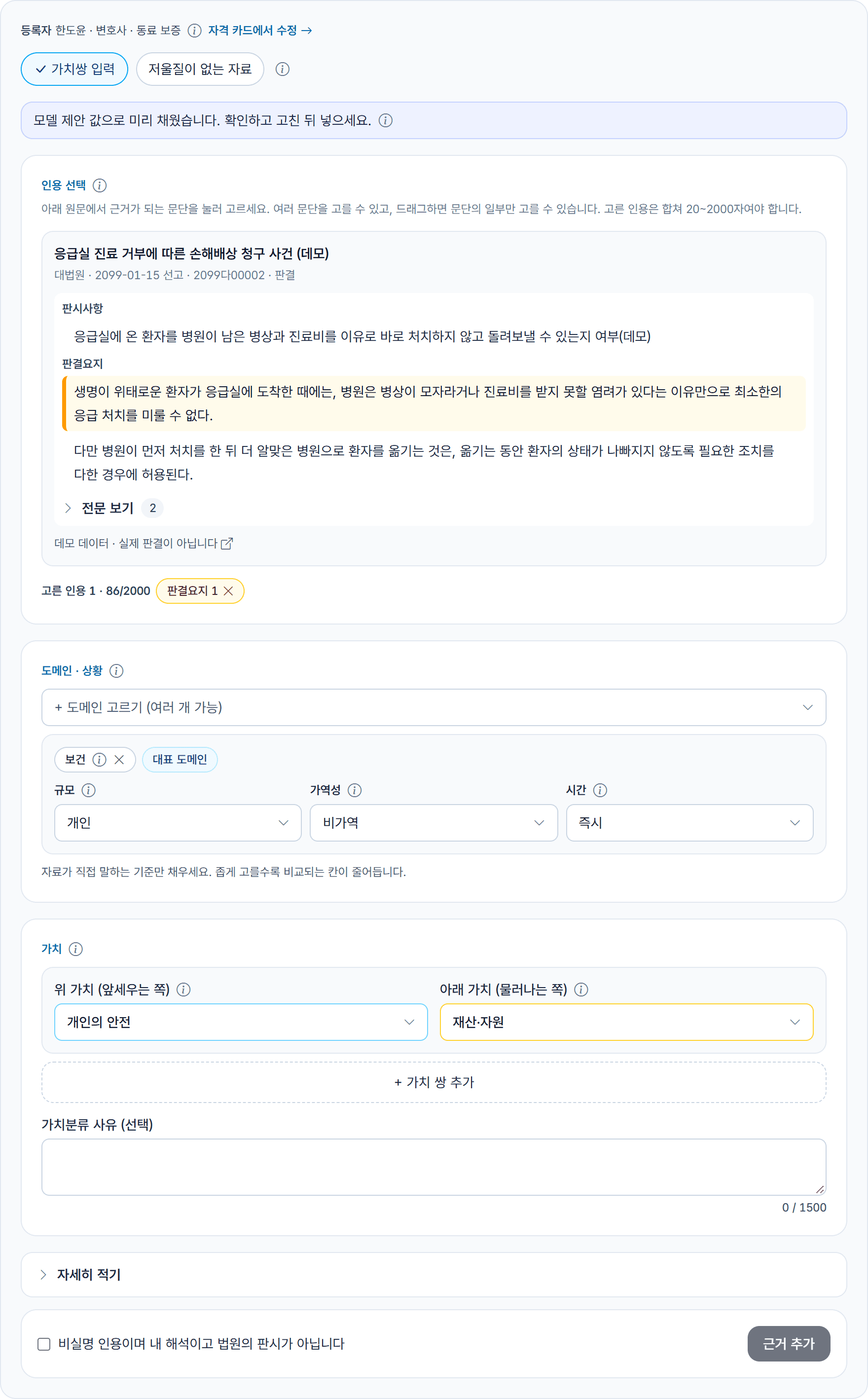
모델이 제안한 값이 있으면 폼이 그 값으로 미리 채워져 열리고, 위쪽에 「모델 제안 값으로 미리 채웠습니다」 안내가 보입니다. 원문을 읽고 맞으면 그대로, 다르면 고쳐서 냅니다.
- 1
근거 문단을 고릅니다
「인용 선택」의 원문에서 근거가 되는 문단을 누릅니다. 여러 문단을 고를 수 있고, 드래그하면 문단의 일부만 고를 수 있습니다. 고른 문단은 노랗게 표시되고 「고른 인용」 줄에 위치 칩으로 쌓입니다. 칩의 닫기 아이콘으로 뺍니다.
고른 인용은 합쳐 20자 이상 2,000자 이하여야 합니다. 판결에서는 법원의 결론(다수의견) 부분에서 고르고, 반대의견이나 별개의견에서는 고르지 않습니다.
- 2
분야를 고릅니다
「+ 도메인 고르기 (여러 개 가능)」에서 분야를 고릅니다. 선택지마다 정보 아이콘에 그 분야가 다루는 범위가 있습니다. 처음 고른 분야에 「대표 도메인」 표시가 붙으니, 가장 중심이 되는 분야를 먼저 고릅니다.
- 3
상황 세 기준을 고릅니다
분야마다 규모(1 개인 · 2 그룹 · 3 커뮤니티 · 4 인구집단 · 5 사회), 가역성(1 가역 · 2 부분가역 · 3 비가역), 시간(1 즉시 · 2 중기 · 3 장기)을 정합니다. 수준은 여러 개를 고를 수 있습니다.
자료가 직접 말하는 기준만 채웁니다. 자료만으로 정할 수 없으면 「유보 (기본)」로 둡니다. 유보한 기준은 상황별 비교에 쓰이지 않고 분야 전체 비교에만 쓰입니다.
「모든 수준 (사유 한 줄)」은 자료가 이 기준을 어느 수준으로도 좁히지 않는다고 판단할 때 고르고, 그 이유를 한 줄 적습니다. 「잘 모르겠다」는 뜻으로 쓰지 않습니다.
- 4
가치 쌍을 고릅니다
「위 가치 (앞세우는 쪽)」에는 법원이나 법이 앞세운 가치를, 「아래 가치 (물러나는 쪽)」에는 물러난 가치를 고릅니다. 가치마다 정보 아이콘에 정의와 그 가치를 잃는다는 것의 뜻이 있습니다.
부딪친 쌍이 더 있으면 「+ 가치 쌍 추가」로 5쌍까지 넣습니다. 같은 가치를 위아래에 함께 둘 수 없고, 같은 쌍을 두 번 넣을 수 없습니다. 쌍마다 근거 하나씩 저장되어, 내기 버튼에 「근거 추가 (2)」처럼 쌍의 수가 붙습니다.
- 5
사유를 적습니다 (선택)
「가치분류 사유 (선택)」에 왜 그렇게 읽었는지 1,500자까지 적을 수 있습니다. 비워도 됩니다.
- 6
「자세히 적기」를 채웁니다 (선택)
접힌 「자세히 적기」를 열면 다음 칸이 있습니다: 원문이 직접 말하는 것, 내가 추론한 것, 가치분류 3단계(원문 표현 · 제도가 보호하려는 이익·목적 · 동기적 가치 해석), 도메인 사유·예외(사유는 10자 이상이면 기록, 예외는 한 줄에 하나), 반대 근거 탐색(탐색 범위 · 탐색일 · 메모 · 찾은 반대 자료), 보조·파생 원자료, 적용 한계·지나친 일반화 주의, 독립성 신고.
모두 비워 두어도 됩니다. 비운 칸은 공개 기록에 「적지 않음」으로 남고, 값이 같은지 다른지를 볼 때는 쓰이지 않습니다.
- 7
가치가 부딪치지 않는 문서라면
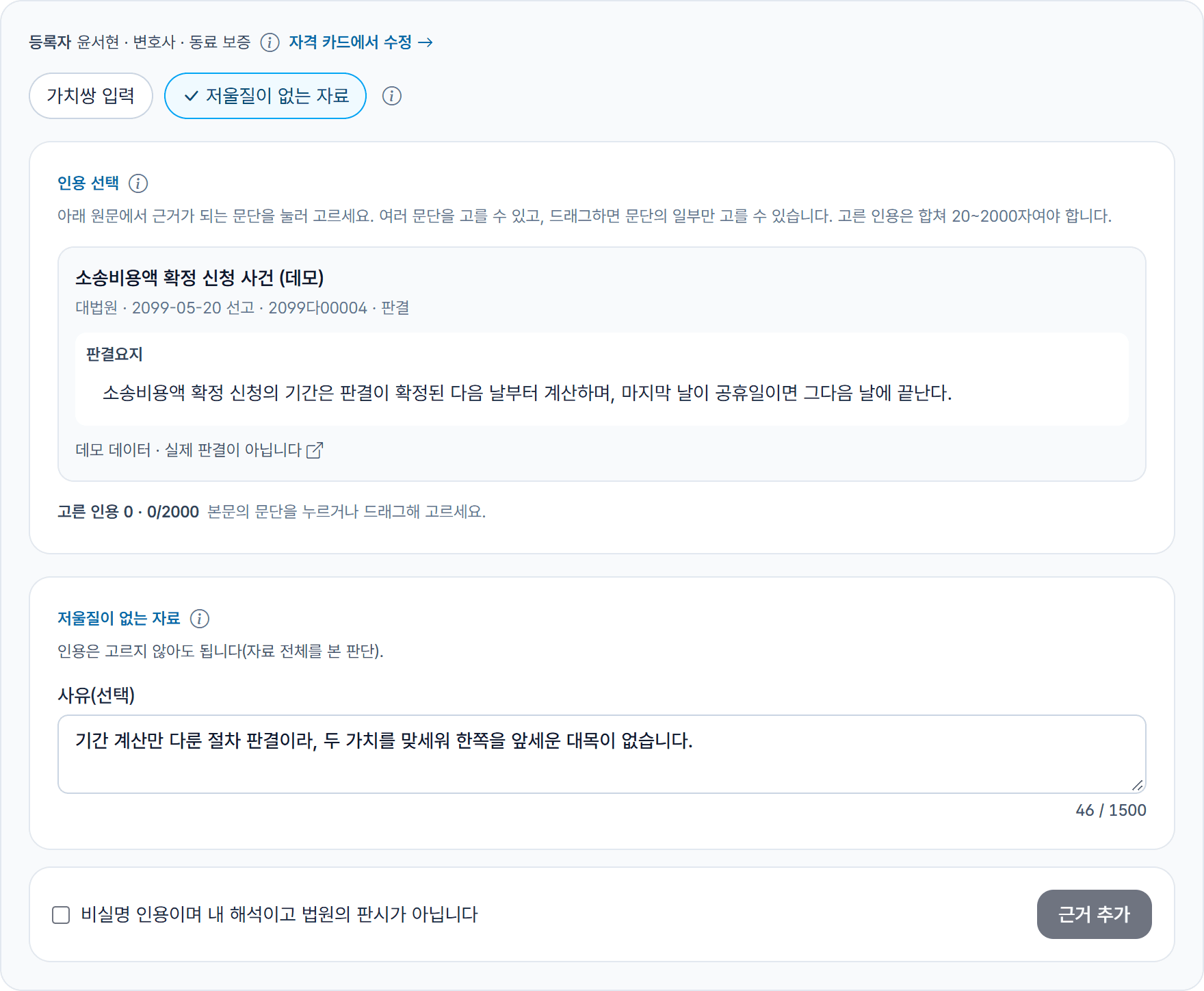
위쪽의 「가치쌍 입력」 옆 「저울질이 없는 자료」를 고릅니다. 자료 전체에서 두 가치를 맞세워 한쪽을 앞세운 대목이 없다고 보는 값이며, 인용은 고르지 않아도 됩니다. 「사유(선택)」에 이유를 적을 수 있습니다.
다른 전문가가 같은 문서에 가치쌍을 넣으면, 그 문서는 「의견 갈림(가치)」으로 표시됩니다.
- 8
확인 상자에 표시합니다
「비실명 인용이며 내 해석이고 법원의 판시가 아닙니다」에 표시해야 낼 수 있습니다. 인용이 이름 등을 가린 판결문에서 왔고, 넣은 값이 내 해석이라는 뜻입니다.
- 9
「근거 추가」를 누릅니다
빠진 것이 있으면 무엇이 빠졌는지 노란 상자로 알려 줍니다. 저장되면 「저장 완료」가 보이고, 값은 그 문서 카드에 바로 공개되어 다른 전문가의 값과 나란히 보입니다.
꼭 필요한 상황과 설명으로 덧붙인 상황
입력 폼에는 둘을 나누는 칸이 따로 없습니다. 대신 상황 세 기준에는 결론이 그 상황이어야만 나오는 경우만 고릅니다. 판결이 이유를 설명하며 덧붙인 상황은 수준으로 고르지 않고, 남기고 싶으면 「가치분류 사유」나 「자세히 적기」의 「적용 한계·지나친 일반화 주의」에 적습니다.
특정 상황에서는 결론이 달라진다고 판결이 밝혔다면, 그 상황을 「자세히 적기」의 「이 도메인의 예외」에 한 줄씩 적습니다.
계산에서는 이 구분이 이렇게 쓰입니다. 특정 상황이 필요 없는 문서는 분야 기본 순서를 만들고, 특정 상황이 꼭 필요한 문서는 그 상황 칸에서만 순서를 바꿉니다. 이유로만 나온 상황은 순서를 바꾸지 않습니다. 문서 창의 모델 추출 칸에도 판결이 이유로 든 상황과 예외가 수준과 따로 표시됩니다.
최신 값만 세고, 이전 값은 기록으로 남습니다
- 내 값이 있는 문서를 열면 버튼이 「새 값으로 바꾸기」로 보입니다. 누르면 폼이 지금 값으로 미리 채워집니다.
- 지금 값과 똑같은 값으로는 낼 수 없습니다. 분야·상황·가치 쌍 가운데 하나라도 고쳐야 합니다.
- 새 값을 내면 지금 값은 「이전 값」이 되어 문서 창의 「이전 추출」에 접혀 남습니다. 일치·갈림과 위계 계산에는 최신 값만 씁니다.
「근거 추가하기」로 목록에 없는 판결·조문을 올립니다
- 1
「근거 추가하기」를 엽니다
검토 홈 목록 아래 「목록에 없는 판례·법령은 여기서 새로 올리세요」 줄의 「근거 추가하기」 버튼을 누릅니다. 1차는 한국(KR) 자료만 받습니다.
- 2
사건번호나 조문을 적습니다
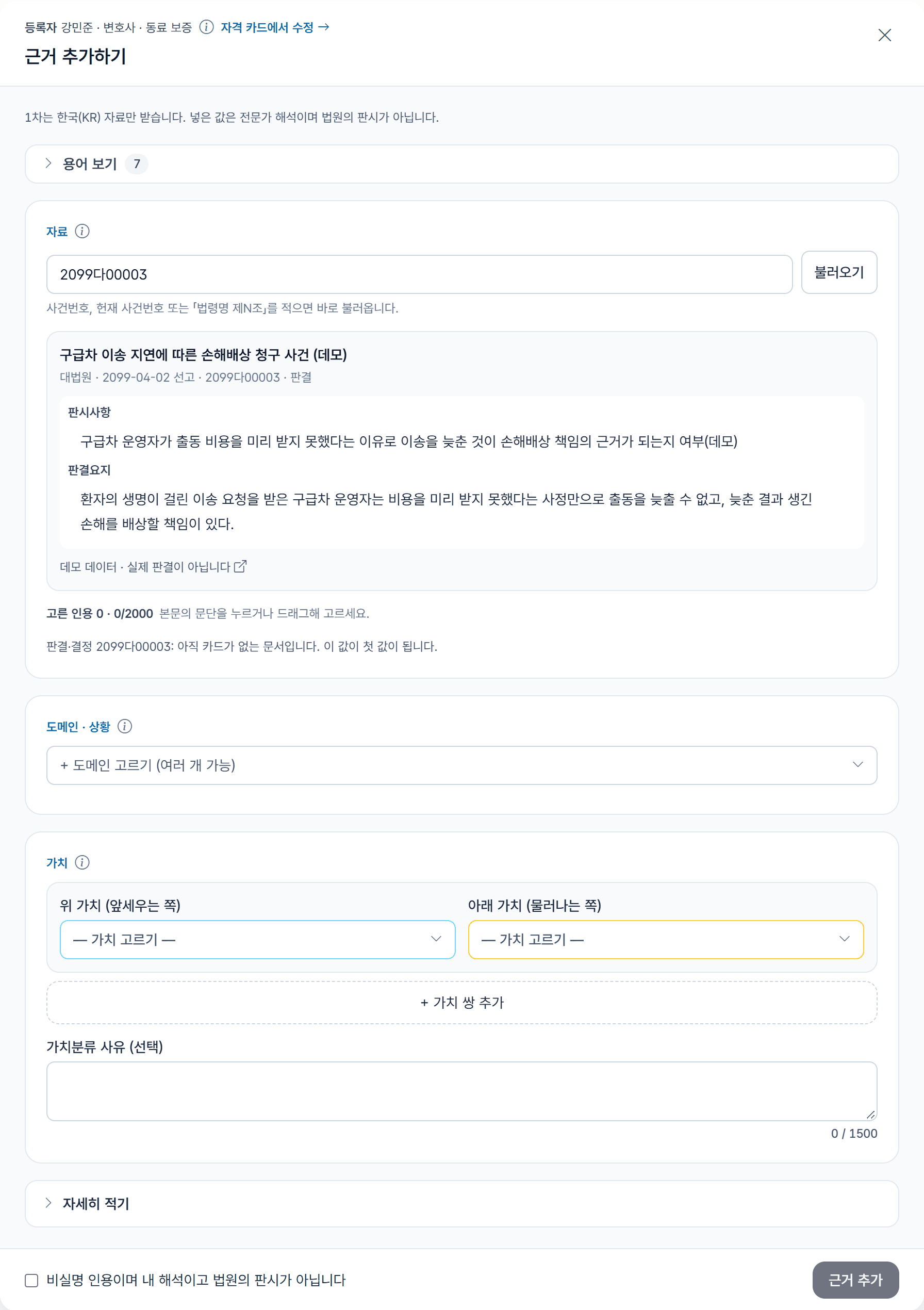
입력 칸에 사건번호, 헌재 사건번호 또는 「법령명 제N조」를 적습니다. 완성된 모양이면 잠시 뒤 바로 불러오고, 「불러오기」를 눌러도 됩니다.
- 3
공식 원문과 문서 카드를 확인합니다
국가법령정보센터의 원문이 판시사항·판결요지와 함께 보이고, 그 아래에서 문서 카드를 찾아 줍니다. 이미 카드가 있으면 「이미 카드가 있는 문서입니다」와 「다른 값과 나란히 보기」가, 없으면 「아직 카드가 없는 문서입니다. 이 값이 첫 값이 됩니다.」가 보입니다.
같은 조에 색인 조문이 여럿이면 이 자료에 맞는 조문을 고릅니다. 그다음은 4절과 같은 순서로 값을 넣습니다.
- 4
조회가 안 되면 직접 입력합니다
「직접 입력」을 누르면 종류, 사건명(또는 제목), 사건번호와 법원·선고일(또는 법령명·조문·시행일), 위치(문단·조항), 「인용 붙여넣기 (비실명 처리본에서만)」 칸이 열립니다.
새로 올린 문서는 대시보드 숫자의 「근거 추가」와 「내가 처음 올린 문서」에 들어갑니다.
일치, 갈림, 1인 의견
- 의견 일치
- 서로 다른 전문가 두 사람 이상이 분야·분야별 상황·가치 쌍이 모두 같은 값을 넣었습니다. 그 값이 그 문서의 값이 되고, 모델 다수결보다 우선합니다. 인용과 사유는 같은지 비교하지 않습니다.
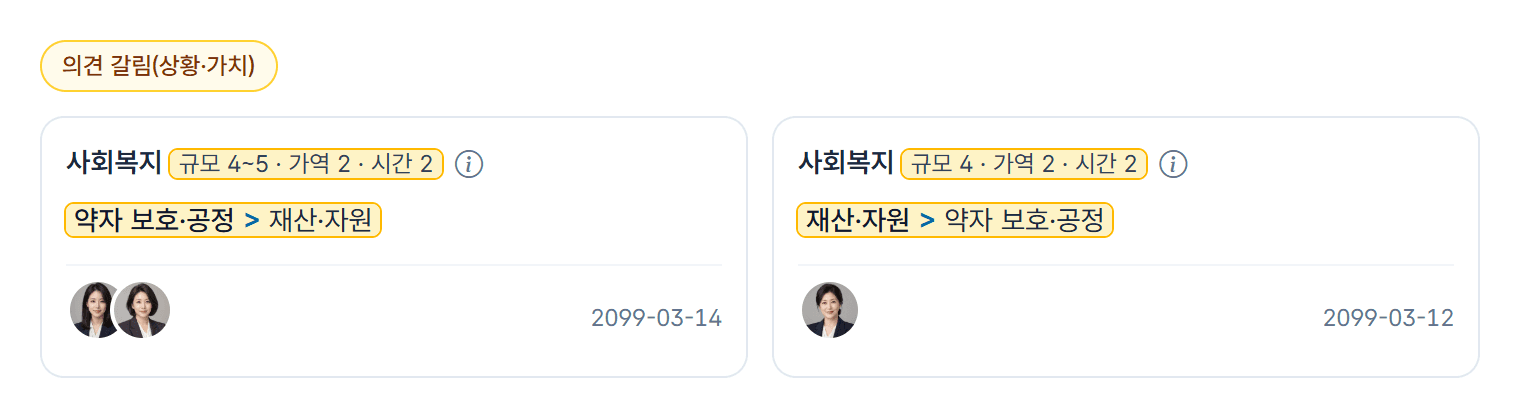
- 의견 갈림
- 전문가 값에 서로 다른 부분이 있습니다. 그 문서의 모든 값(모델과 사람이 한 표씩, 같은 추출자는 최신 1건)을 세어 가장 많은 값을 씁니다.
- 1인 의견
- 전문가 한 사람의 값은 그 문서 안에서 한 표로만 셉니다. 혼자서 위계를 바꾸지는 않습니다.
- 분야 순서
- 분야마다 문서를 방향별로 세어, 한쪽이 3분의 2 이상일 때만 순서로 씁니다. 못 미치면 「갈림」으로 둡니다.
내기 전에 한 번 더 봅니다
- 반대의견에서 인용하기
- 반대의견·별개의견은 법원의 결론이 아닙니다. 인용은 다수의견에서 고릅니다. 모델 추출에서도 반대·별개의견은 표를 셀 때 넣지 않습니다.
- 자료가 말하지 않는 상황 채우기
- 자료가 규모나 시간을 말하지 않으면 「유보」로 둡니다. 짐작으로 수준을 좁히면 다른 상황 칸의 비교가 틀어집니다.
- 위·아래 뒤바꾸기
- 위 가치는 법원이나 법이 앞세운 쪽입니다. 당사자가 주장한 가치나 내가 옳다고 보는 가치가 아닙니다. 내기 전에 방향을 한 번 더 봅니다.
- 이유로만 나온 상황을 조건으로 적기
- 판결이 이유를 설명하며 덧붙인 상황은 결론의 조건이 아닙니다. 그 상황이어야 결론이 나오는 경우만 수준으로 고릅니다(5절).
- 「모든 수준」을 모를 때 쓰기
- 모를 때는 「유보」입니다. 「모든 수준」은 자료가 그 기준을 좁히지 않는다고 판단할 때만 고르고 사유를 적습니다.
- 개인정보를 그대로 붙여 넣기
- 주민등록번호·이메일·전화번호 형식이 보이면 화면이 경고합니다. 비실명 처리본에서만 옮깁니다.
내기 전 점검표
- 인용이 법원의 결론(다수의견)에서 왔고, 합쳐 20자 이상입니다.
- 가장 중심이 되는 분야가 「대표 도메인」입니다.
- 상황은 자료가 직접 말하는 기준만 골랐고, 나머지는 유보입니다.
- 「모든 수준」을 고른 기준에는 사유 한 줄이 있습니다.
- 위 가치가 법원이나 법이 앞세운 쪽입니다.
- 확인 상자의 뜻을 읽고 표시했습니다.
무엇이 공개되고 무엇이 공개되지 않는가
- 인용은 비실명 처리된 판결문에서만 옮깁니다. 판결문 속 사람 이름이나 주민등록번호·이메일·전화번호 같은 정보를 넣지 않습니다.
- 넣은 값은 문서 카드·문서 창·문서 공개 페이지에 바로 공개되고, 공개 범위에서 고른 대로 이름이나 자격 표시가 함께 보입니다. 약정에 따라 CC BY 4.0으로 공개될 수 있습니다.
- 이름을 공개한 전문가는 공개 프로필이 생깁니다. 프로필에는 공개를 허락한 이름·소속·직역·사진과 자격 확인 연월, 값을 넣은 문서와 그 수가 보입니다. 이름을 숨기면 프로필도 열리지 않습니다.
- 판결에서 옮긴 근거 문장은 사람이 확인한 뒤에 공개합니다. 판결문 전문과 모델에 넣은 글은 공개하지 않습니다.
- 기관 메일 주소와 등록번호는 원문을 저장하지 않고 확인 결과만 남깁니다. 메일 주소와 계정 정보는 어떤 화면에도 공개하지 않습니다.
- 넣은 값은 전문가 해석이며 법원의 판시가 아닙니다. 공개 화면에도 그렇게 표시됩니다.
각 권역의 법조인은 자기 권역의 문서에 값을 넣습니다
지금은 한국 문서부터 준비하고 있습니다. 검토 홈의 지역 필터에 일본·미국·유럽연합이 「준비 중」으로 보이며, 각 권역은 그곳에서 자격을 확인할 방법(변호사 명부 등)을 조사한 뒤에 엽니다. 아래는 그때의 모습을 보여 드리기 위한 데모 인물입니다.
- Daniel WhitfordDemo LLP변호사 · 미국데모 인물
- Claire HenleyDemo & Partners LLP변호사 · 미국데모 인물
- Marcus EllisonDemo Legal Aid Society변호사 · 미국데모 인물
- Naomi BrooksDemo University School of Law법학 연구자 · 미국데모 인물
- Richard CallowayDemo Institute of European Law법학 연구자 · 유럽연합데모 인물
- Helen AshcroftDemo LLP Brussels변호사 · 유럽연합데모 인물






이 페이지의 사람·사진·사건번호(2099년)·원문은 모두 지어낸 데모 데이터이며, 화면 사진은 준비 중인 검토 화면에 그 데이터를 넣어 찍은 것입니다.